Najboljše bližnjice v programu Photoshop

Splošne pogosto uporabljane bližnjice
Splošne bližnjice ti olajšajo delo v programu Photoshop. Pri prilagajanju slik za Fotografska darila kot Koledar, Fotokružki in podobno si ne prihraniš le časa, ampak tudi nekaj klikov z miško. Tako lahko v le nekaj korakih obogatiš čudovite spomine in jih ovekovečiš na visokokakovostnih tiskovinah.
| Kombinacija tipk | Windows | macOS |
| Tipkovni ukazi | Alt + Shift + Ctrl + K | Alt + Shift + Cmd + K |
| Meniji | Alt + Shift + Ctrl + M | Alt + Shift + Cmd + M |
| Privzete nastavitve: Splošno | Ctrl + K | Cmd + K |
| Shrani | Ctrl + S | Cmd + S |
| Prosto preoblikuj | Ctrl + T | Cmd + T |
| Zmanjšaj velikost čopiča | Ö | Ö |
| Povečaj velikost čopiča | # | # |
| Zmanjšajte ostrino robov čopiča | { | { |
| Povečajte ostrino robov čopiča | } | } |
| Preklapljanje med risanjem in brisanjem z istim čopičem | `pridržite | `pridržite |
| Standardna barva za sprednjo stran in ozadje | D | D |
| Zamenjava barve ozadja in prednjega plana | X | X |
| Prilagajanje ravni na zaslonu | Alt + kliknite na raven | Kliknite Option + na raven |
| Nova raven s kopijo | Ctrl + J | Cmd + J |
| Nova raven z izrezom | Shift + Ctrl + J | Shift + Cmd + J |
| Razširi izbor | Poljubno orodje za izbiro + vlečenje ob pritisnjeni tipki Shift | Poljubno orodje za izbiro + vlečenje ob pritisnjeni tipki Shift |
| Vklop/izklop samodejnega izbiranja z orodjem za premikanje | Kliknite ob pritisnjeni tipki Ctrl | Kliknite ob pritisnjeni tipki Cmd |
| Zapri vse odprte datoteke razen trenutne datoteke | Ctrl + Alt + P | Cmd + Option + P |
| Navigacija med polji | Tipka Tab | Tipka Tab |
| Navigacija med polji v nasprotni smeri | Tab + Shift | Tab + Shift |
| »Prekini« spremeni v »Ponastavi« | Alt | Možnost |
Funkcijske tipke
| Kombinacija tipk | Windows | macOS |
| Izreži | F2 | F2 |
| Kopiranje | F3 | F3 |
| Vstavi | F4 | F4 |
| Prikaz/skritje nadzornega polja »Čopič« | F5 | F5 |
| Prikaz/skritje nadzornega polja »Barva« | F6 | F6 |
| Prikaz/skritje nadzornega polja »Ravni« | F7 | F7 |
| Prikaz/skritje nadzornega polja »Info« | F8 | F9 |
| Nazaj na zadnjo različico | F12 | F12 |
| Obrati izbiro | Shift + F7 | Shift + F7 |
Bližnjice v menijskem področju »Datoteka«
Še posebej pri obsežnih projektih, kot je obdelava slik za Plakat ali celo Roll-upiSo bližnjice, kot sta »Shrani« ali »Izvozi«, nepogrešljive. Pomagajo ti hitro preklapljati med osnutki in shranjevati datoteke v formatih, pripravljenih za tisk.
| Kombinacija tipk | Windows | macOS |
| Novo | Ctrl + N | Cmd + N |
| Odpri | Ctrl + O | Cmd + O |
| Zapri | Ctrl + W | Cmd + W |
| Zaprite vse | Alt + Ctrl + W | Option + Cmd + W |
| Shrani | Ctrl + S | Cmd + S |
| Shrani pod | Shift + Ctrl + S | Shift + Cmd + S |
| Izvozi kot | Alt + Shift + Ctrl + W | Option + Shift + Cmd + W |
| Tiskanje | Ctrl + P | Cmd + P |
| Zaključi | Ctrl + Q | Cmd + Q |
Bližnjice v menijskem področju »Urejanje«
| Kombinacija tipk | Windows | macOS |
| Nazaj | Ctrl + Z | Cmd + Z |
| Ponovi | Shift + Ctrl + Z | Shift + Cmd + Z |
| Izreži | Ctrl + X | Cmd + X |
| Kopiranje | Ctrl + C | Cmd + C |
| Zmanjšaj na eno raven kopiraj | Shift + Ctrl + C | Shift + Cmd + C |
| Vstavi | Ctrl + V | Cmd + V |
| Vstavi v izhodiščno pozicijo | Shift + Ctrl + V | Shift + Cmd + V |
| Dodaj v izbor | Alt + Shift + Ctrl + V | Option + Shift + Cmd + V |
| Skaliranje na podlagi vsebine | Shift + F5 | Shift + F5 |
| Prosto preoblikuj | Ctrl + T | Cmd + T |
| Nastavitve barv | Shift + Ctrl + K | Shift + Cmd + K |
Bližnjice v menijskem področju »Slika«
| Kombinacija tipk | Windows | macOS |
| Delovno okolje | Alt + Ctrl + C | Alt + Cmd + C |
| Velikost slike | Alt + Ctrl + I | Option + Cmd + I |
| Korekcija tonov | Ctrl + L | Cmd + L |
| Barvni odtenek / nasičenost | Ctrl + U | Cmd + Strg |
| Zmanjšaj nasičenost | Shift + Ctrl + U | Shift + Cmd + U |
| Barvno ravnovesje | Ctrl + B | Cmd + B |
| Črno-belo | Alt + Shift + Ctrl + B | Option + Shift + Cmd + B |
| Nazaj | Ctrl + I | Cmd + I |
Bližnjice v menijskem področju »Izbira«
| Kombinacija tipk | Windows | macOS |
| Izberi vse | Ctrl + A | Cmd + A |
| Odstrani izbiro | Ctrl + D | Cmd + D |
| Ponovno izberite | Shift + Ctrl + D | Shift + Cmd + D |
| Obrati izbiro | Shift + Ctrl + I | Shift + Cmd + I |
| Vse ravni | Alt + Ctrl + A | Option + Cmd + A |
| Iskanje ravni | Alt + Shift + Ctrl + F | Option + Shift + Cmd + F |
| Izbiranje in maskiranje | Alt + Ctrl + R | Option + Cmd + R |
Bližnjice za funkcijo ravni
Sloji so osrednji del mnogih projektov v programu Photoshop. S kombinacijami, kot sta ustvarjanje novega sloja ali izrezne maske, lahko svoje dizajne natančneje prilagodiš. Zlasti pri velikih površinah Fotografski izdelki za stenoPri delu, kjer je pomembna vsaka črta in vsak detajl, te bližnjice poskrbijo, da tvoje delo ostane jasno in strukturirano. Rezultat? Popolnoma usklajene postavitve, ki v resničnem življenju izgledajo prav tako dobro kot na zaslonu.
| Kombinacija tipk | Windows | macOS |
| Nova raven | Shift + Ctrl + N | Shift + Cmd + N |
| Raven s kopiranjem | Ctrl + J | Cmd + J |
| Raven z izrezom | Shift + Ctrl + J | Shift + Cmd + J |
| Ustvarjanje šablone za izrez | Alt + Ctrl + G | Option + Cmd + G |
| Razvrsti po ravni | Ctrl + G | Cmd + G |
| Odstrani razvrstitev po ravneh | Shift + Ctrl + G | Shift + Cmd + G |
| Zakleni raven | Ctrl + / | Cmd + / |
| Prikaz/skrij raven | Ctrl + , | Cmd + , |
| Zmanjšaj na eno raven | Ctrl + E | Cmd + E |
| Zmanjšaj na eno raven | Shift + Ctrl + E | Shift + Cmd + E |
| Izvozi kot | Alt + Shift + Ctrl + . | Option + Shift + Cmd + . |
| Hiter izvoz v formatu JPG | Shift + Ctrl + . | Shift + Cmd + . |
Bližnjice v menijskem področju »Pogled«
| Kombinacija tipk | Windows | macOS |
| Povečaj sliko | Ctrl + + | Cmd + + |
| Pomanjšaj | Ctrl + - | Cmd + - |
| Celotna slika | Ctrl + 0 | Cmd + 0 |
| 100 % pogled | Ctrl + 1 | Cmd + 1 |
| Premakni pogled | Preslednica | Preslednica |
| Pravila | Ctrl + R | Cmd + R |
| Poravnava | Shift + Ctrl + , | Shift + Cmd + , |
| Prikaži vodilne črte | Ctrl + , | Cmd + , |
| Zakleni vodilne črte | Alt + Ctrl + , | Option + Cmd + , |
| Prikaži mrežo | Alt + Shift + Ctrl + , | Option + Shift + Cmd + , |
Bližnjice v menijskem področju »Orodja«
| Tipkovni ukaz | Windows/macOS |
| Premakni | V |
| Izbira | M |
| Lasso | L |
| Čarobna palica | W |
| Izrez | C |
| Okvir | K |
| Pipeta | I |
| Popravilo | J |
| Čopič (Brush) | B |
| Zamenjava barv | X |
| Standardne barve | D |
| Kopirni žig | S |
| Gumica za brisanje | E |
| Zgodovina | G |
| Abwedler/dodatna osvetlitev | O |
| pisalo (Pen) | P |
| Besedilo | T |
| Način maskiranja | Q |
| Pot/neposredna izbira | A |
| Obrazec | U |
| Ročno | H |
| Obrat pogleda | R |
| Povečaj | Z |
| Način prikaza | F |
Spreminjanje bližnjic v programu Photoshop
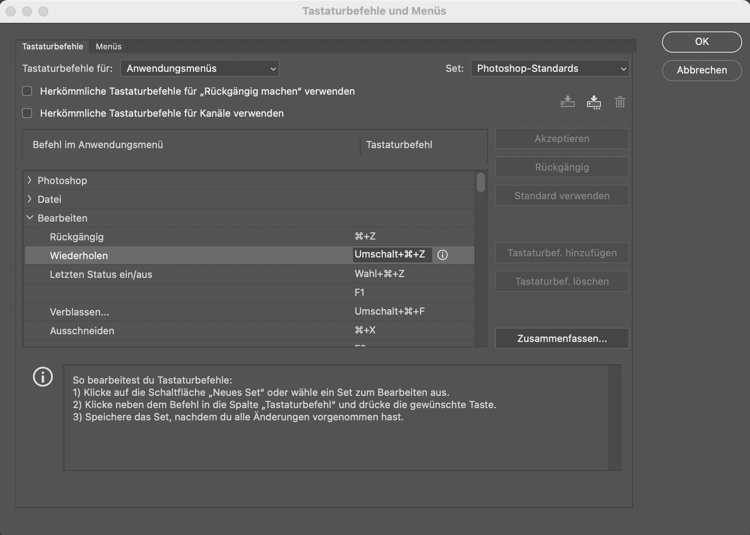
Želiš si sestaviti lastne bližnjice? V programu Photoshop je to zelo enostavno. V meniju »Uredi« najdeš »Tipkovni ukazi«. Ko klikneš nanje, se odpre okno, v katerem lahko prilagodiš tipkovne kombinacije! V istem oknu lahko pod »Povzeti« ustvariš seznam vseh svojih kombinacij tipk. Photoshop ti tukaj združi tvoje aktivne bližnjice v datoteko HTML.